# ContributionView
**Repository Path**: z_coder/contribution-view
## Basic Information
- **Project Name**: ContributionView
- **Description**: 一个 Android 上显示类似于 GitHub 和 gitee 上贡献度的图表,用于笔记、活动状态等统计显示
- **Primary Language**: Java
- **License**: Apache-2.0
- **Default Branch**: master
- **Homepage**: None
- **GVP Project**: No
## Statistics
- **Stars**: 0
- **Forks**: 2
- **Created**: 2022-06-25
- **Last Updated**: 2022-06-25
## Categories & Tags
**Categories**: Uncategorized
**Tags**: None
## README
# ContributionView
一个 Android 上显示类似于 GitHub 和 gitee 上贡献度的图表,用于笔记、活动状态等统计显示
## 地址
[CSDN博客](https://blog.csdn.net/qq_23370223/article/details/115200215)
[Gitee代码托管](https://gitee.com/Hancher/contribution-view)
[](https://jitpack.io/#com.gitee.Hancher/contribution-view)
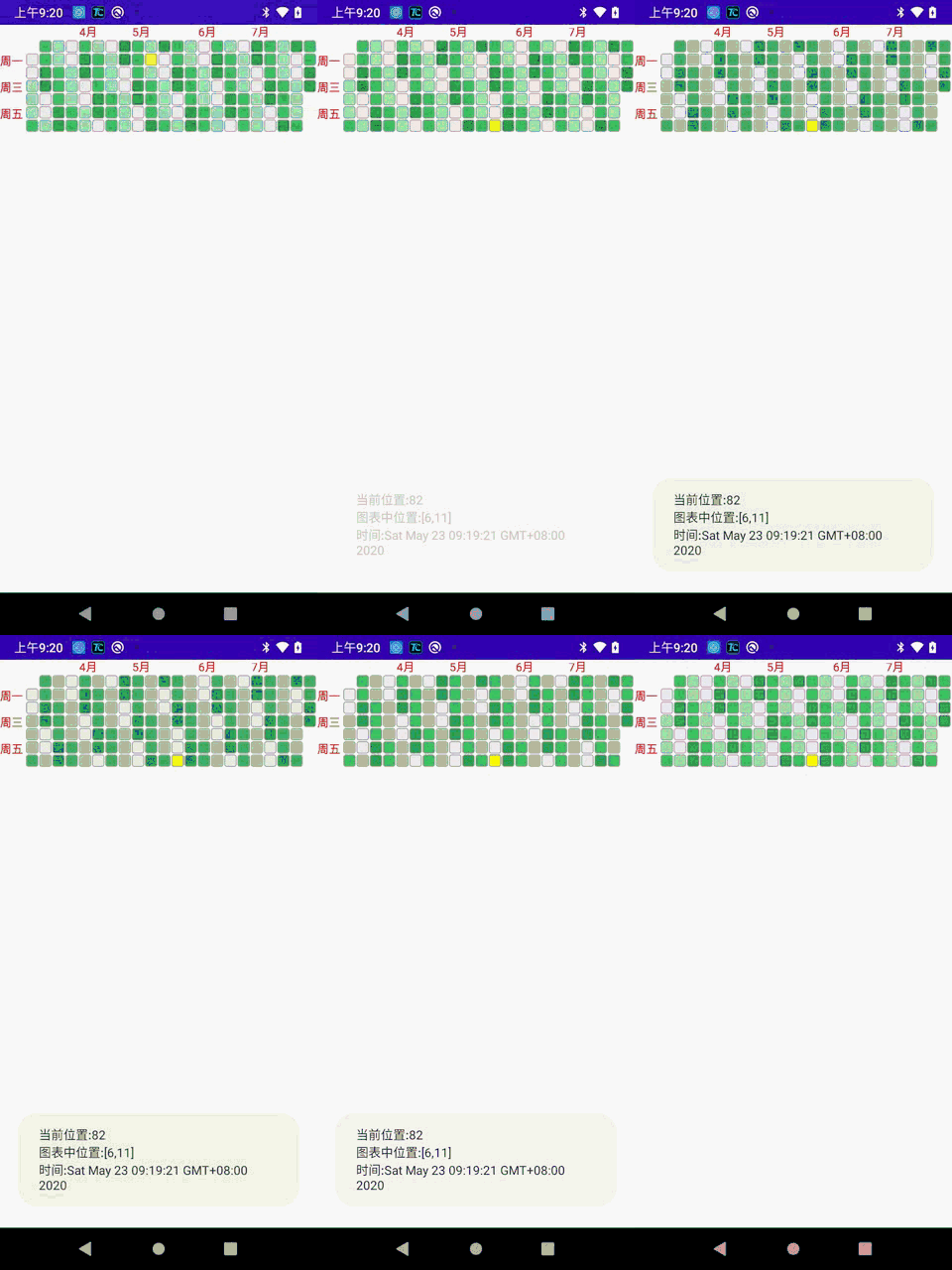
## 运行效果
## 添加依赖
### 在project的build.gradle添加如下代码
```
allprojects {
repositories {
...
maven { url 'https://jitpack.io' }
}
}
```
### 在app的build.gradle中添加如下代码
```
dependencies {
implementation 'com.gitee.Hancher:contribution-view:1.0.6'
}
```
## 默认方案
### xml文件
```xml
```
只需要固定宽度,高度会自动调整,因此高度使用包裹即可。
因此可以根据个人需要,将其用横向滚动布局包裹,扩大横向固定宽度,实现左右滑动,在此不再一一实验。
### java调用
```java
@Override
protected void onCreate(@Nullable Bundle savedInstanceState) {
super.onCreate(savedInstanceState);
List data = new ArrayList<>();
Calendar calendar = Calendar.getInstance();
calendar.set(2020, 3 - 1, 1);
Date startDate = calendar.getTime();
for (int i = 0; i < 121; i++) {
data.add(new ContributionView.Item(calendar.getTime(),i % 5));
calendar.add(Calendar.DAY_OF_MONTH, 1);
}
binding.contributionView.setData(startDate, data);
}
```
## 其他接口
通过配置实体类,修改样式
```
setData(Date startDate, List data, ContributionConfig config)
```
配置接口
```java
ContributionConfig config = new ContributionConfig()
.setBorderWidth(2)//边框宽度
.setBorderColor(0xFF9E9E9E)//边框颜色
.setItemRound(5)//圆角矩形圆半径
.setMonths(new String[]{"1月", "2月", "3月", "4月", "5月", "6月", "7月", "8月", "9月", "10月", "11月", "12月"})//月份字符串
.setPadding(4)//单个框宽度
.setRank(new int[]{0,2,5,8,10})//颜色等级范围,大于等于2小于5则为第二个颜色范围
.setRankColor(new int[]{0xFFEBEDF0, 0xFF9BE9A8, 0xFF40C463, 0xFF30A14E, 0xFF216E39})//填充的等级颜色
.setWeeks(new String[]{"", "周一", "", "周三", "", "周五", ""})//周名称
.setStartOfWeek(Calendar.SUNDAY)//配合setWeeks一起使用,可以实现第一行为周日,默认第一行周一
.setTxtColor(0xFF9E9E9E);//设置文字颜色
```
配置点击监听
```java
contributionView.setOnItemClick(new ContributionView.OnItemClickListener() {
@Override
public void onClick(int position, ContributionItem item) {
StringBuffer stringBuffer = new StringBuffer();
stringBuffer.append("当前位置:").append(position)
.append("\n图表中位置:[").append(item.getRow()).append(",")
.append(item.getCol()).append("]\n")
.append("时间:").append(item.getTime());
Toast.makeText(MainActivity.this, stringBuffer, Toast.LENGTH_SHORT).show();
}
});
```
## 备注
如果你觉得这个库还不错,请赏我一颗star吧
如果star超过1k,或者有打赏(下图),那我再回头看看增加一些其他功能
1. 纵向贡献图表
2. 动画