


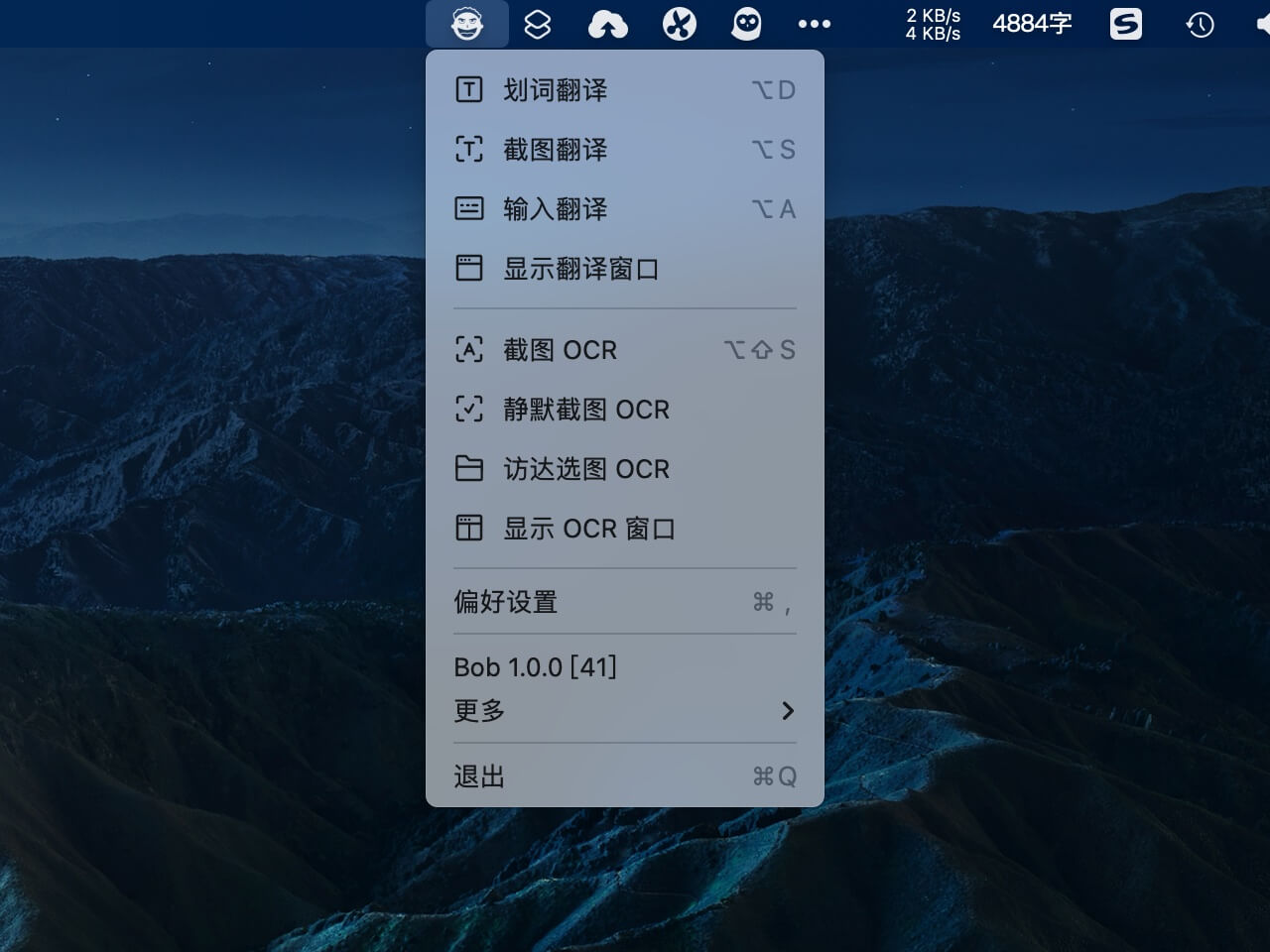
 ### 翻译功能
| 方式 | 描述 | 预览 |
| :---: | :---: | :---: |
| 划词翻译 | 选中需要翻译的文本之后,按下划词翻译快捷键即可(默认 `⌥ + D`) | 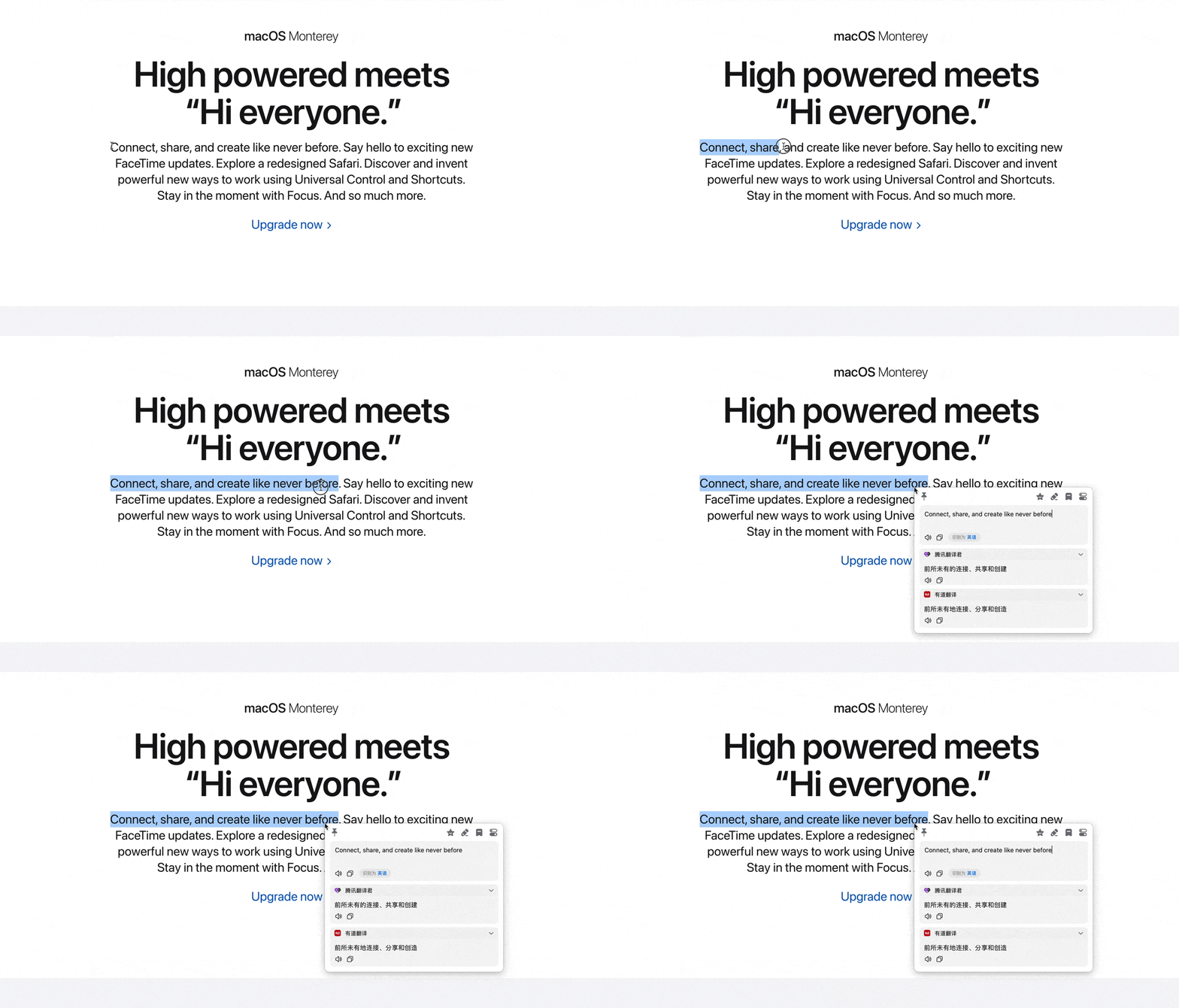 |
| 截图翻译 | 按下截图翻译快捷键(默认 `⌥ + S`),截取需要翻译的区域 | 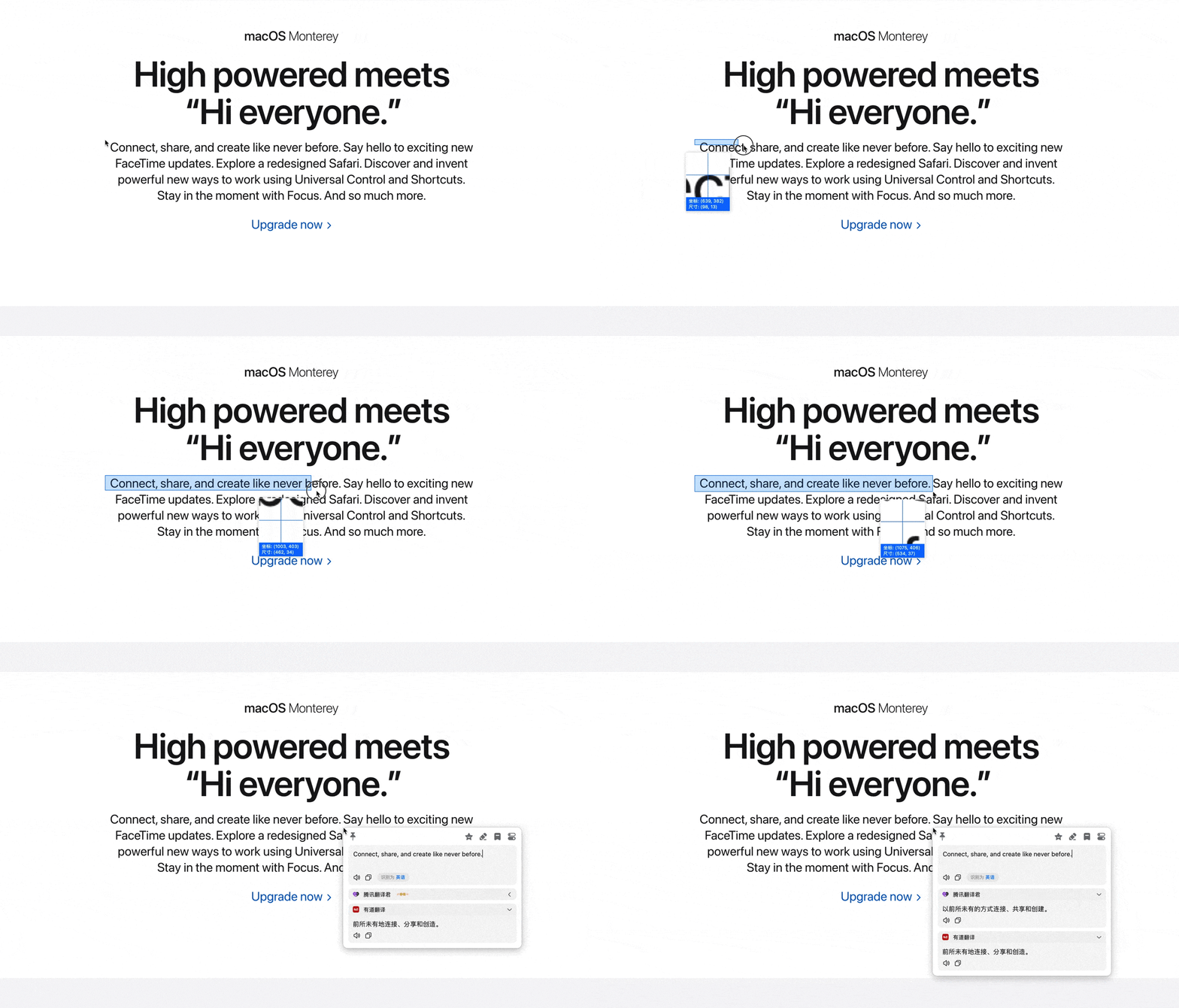 |
| 输入翻译| 按下输入翻译快捷键(默认 `⌥ + A`),输入需要翻译的文本,`Enter` 键翻译 | 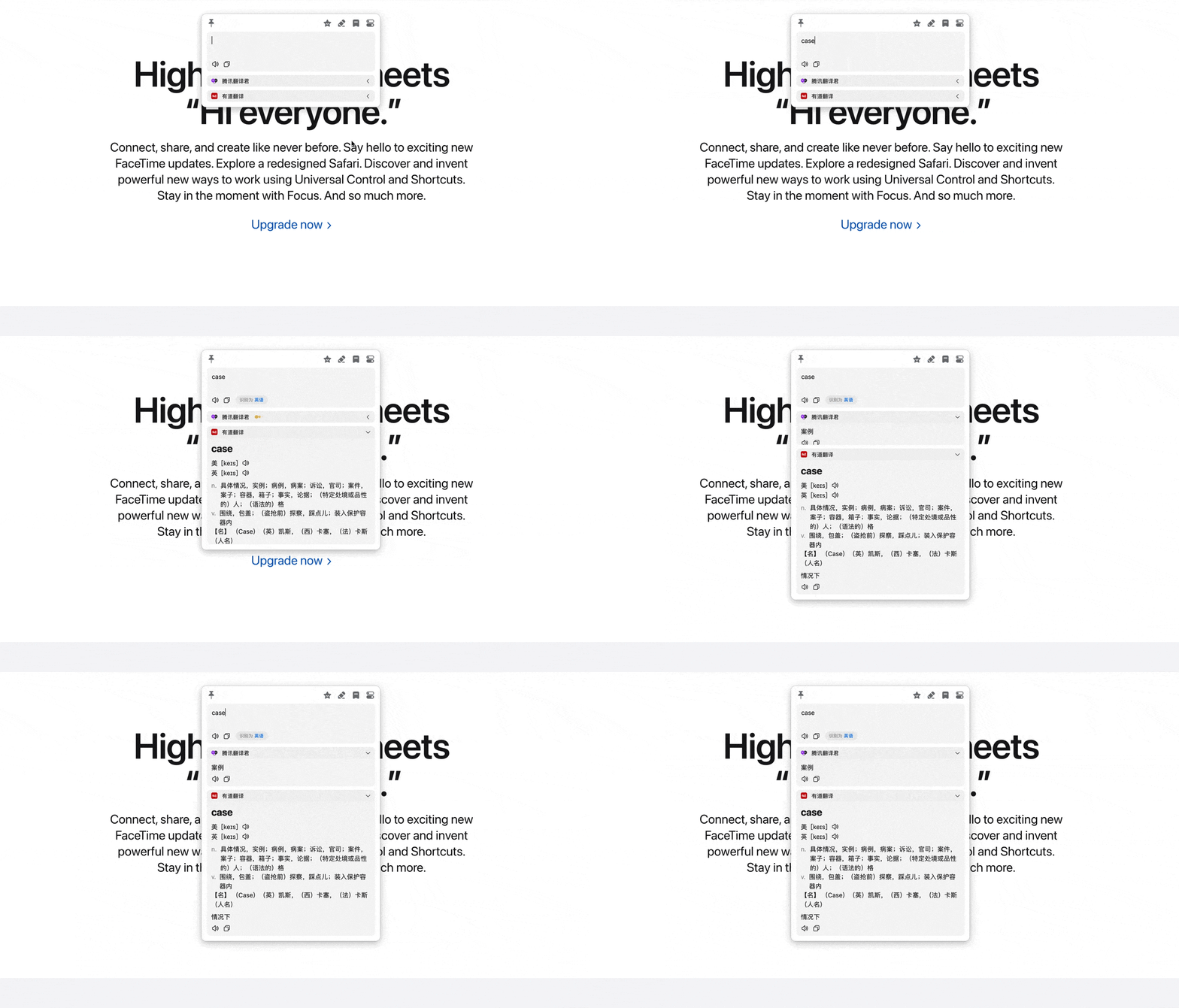 |
| PopClip 调用 | 选中需要翻译的文本之后,点击 [PopClip](https://pilotmoon.com/popclip) 插件图标即可,详情见 [PopClip 调用](https://bobtranslate.com/guide/integration/popclip.html) | 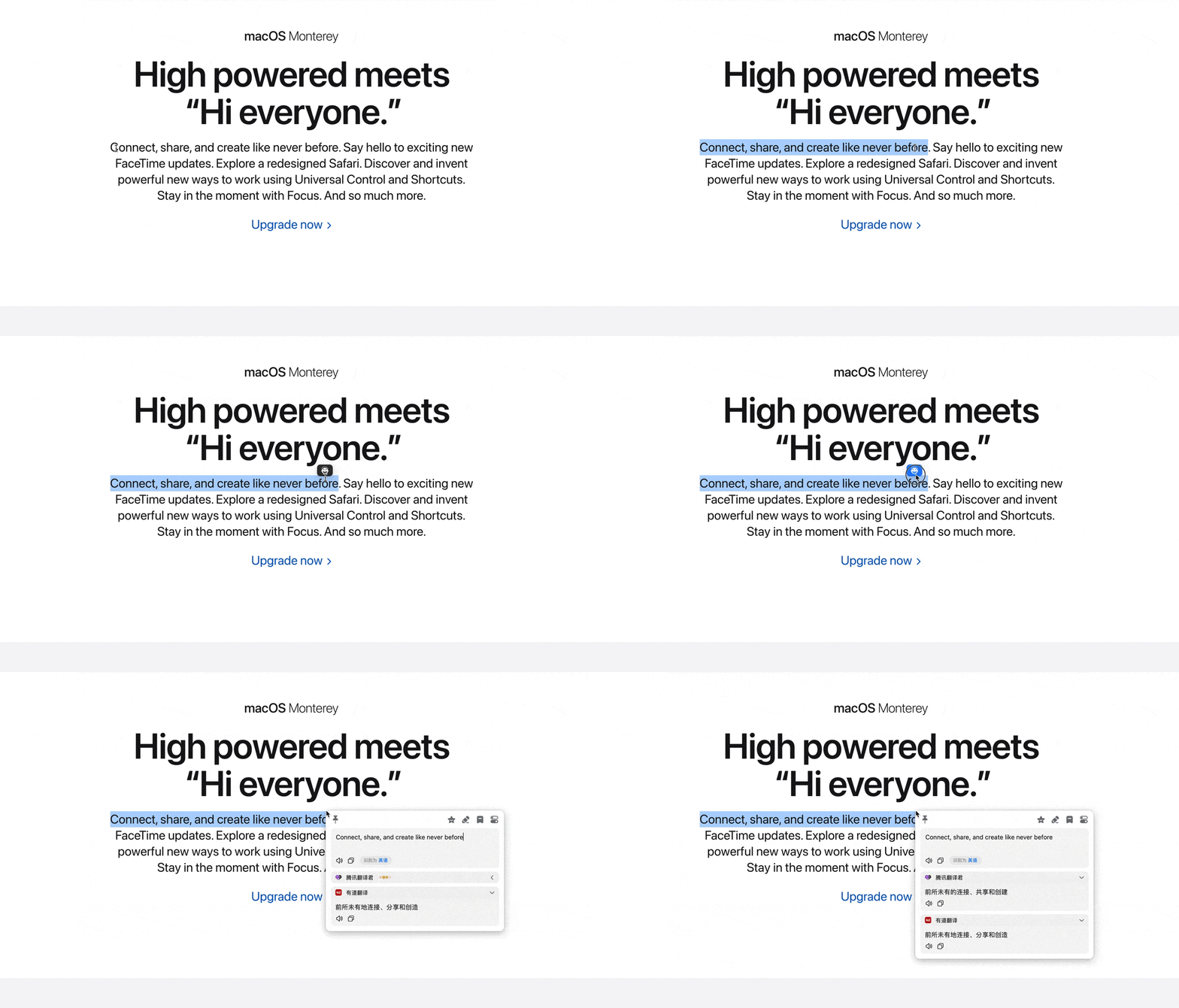 |
### OCR 功能
**截图识别**
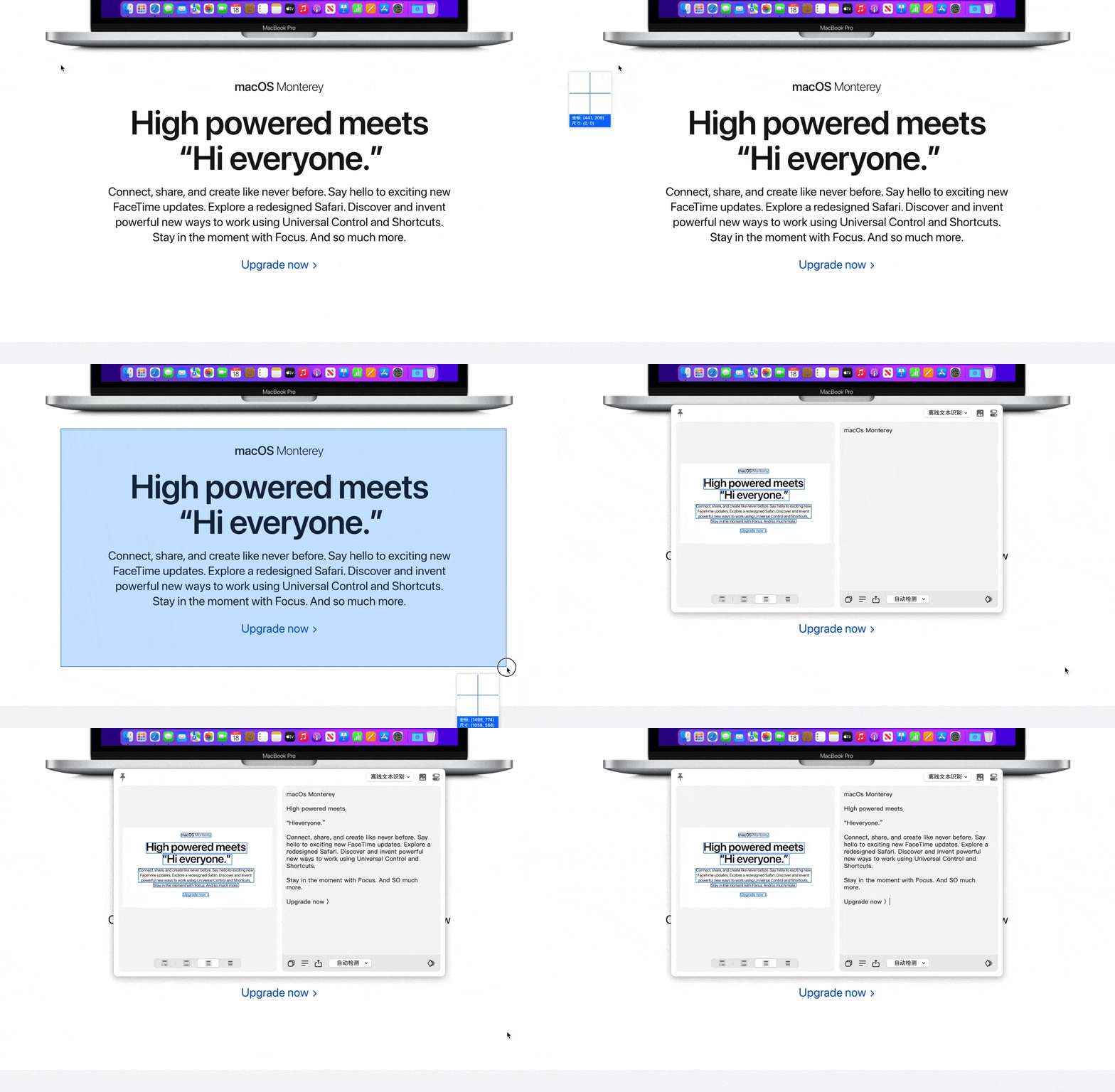
* 按下「截图 OCR」快捷键(默认 `⇧ + ⌥ + S`)或者点击菜单栏 Bob 图标菜单中的「截图 OCR」
* 选中屏幕上的对应的位置
* 松手即可开始识别
### 翻译功能
| 方式 | 描述 | 预览 |
| :---: | :---: | :---: |
| 划词翻译 | 选中需要翻译的文本之后,按下划词翻译快捷键即可(默认 `⌥ + D`) |  |
| 截图翻译 | 按下截图翻译快捷键(默认 `⌥ + S`),截取需要翻译的区域 |  |
| 输入翻译| 按下输入翻译快捷键(默认 `⌥ + A`),输入需要翻译的文本,`Enter` 键翻译 |  |
| PopClip 调用 | 选中需要翻译的文本之后,点击 [PopClip](https://pilotmoon.com/popclip) 插件图标即可,详情见 [PopClip 调用](https://bobtranslate.com/guide/integration/popclip.html) |  |
### OCR 功能
**截图识别**
* 按下「截图 OCR」快捷键(默认 `⇧ + ⌥ + S`)或者点击菜单栏 Bob 图标菜单中的「截图 OCR」
* 选中屏幕上的对应的位置
* 松手即可开始识别
 **静默截图 OCR**
* 按下「静默截图 OCR」快捷键(没有设置默认快捷键,可去「 Bob 偏好设置-OCR-OCR 设置」添加)或者点击菜单栏 Bob 图标菜单中的「静默截图 OCR」
* 选中屏幕上的对应的位置
* 松手即可开始识别
「静默截图 OCR」不会自动显示 OCR 窗口,识别完成后直接将文本拷贝到剪切板。
**访达选图 OCR**
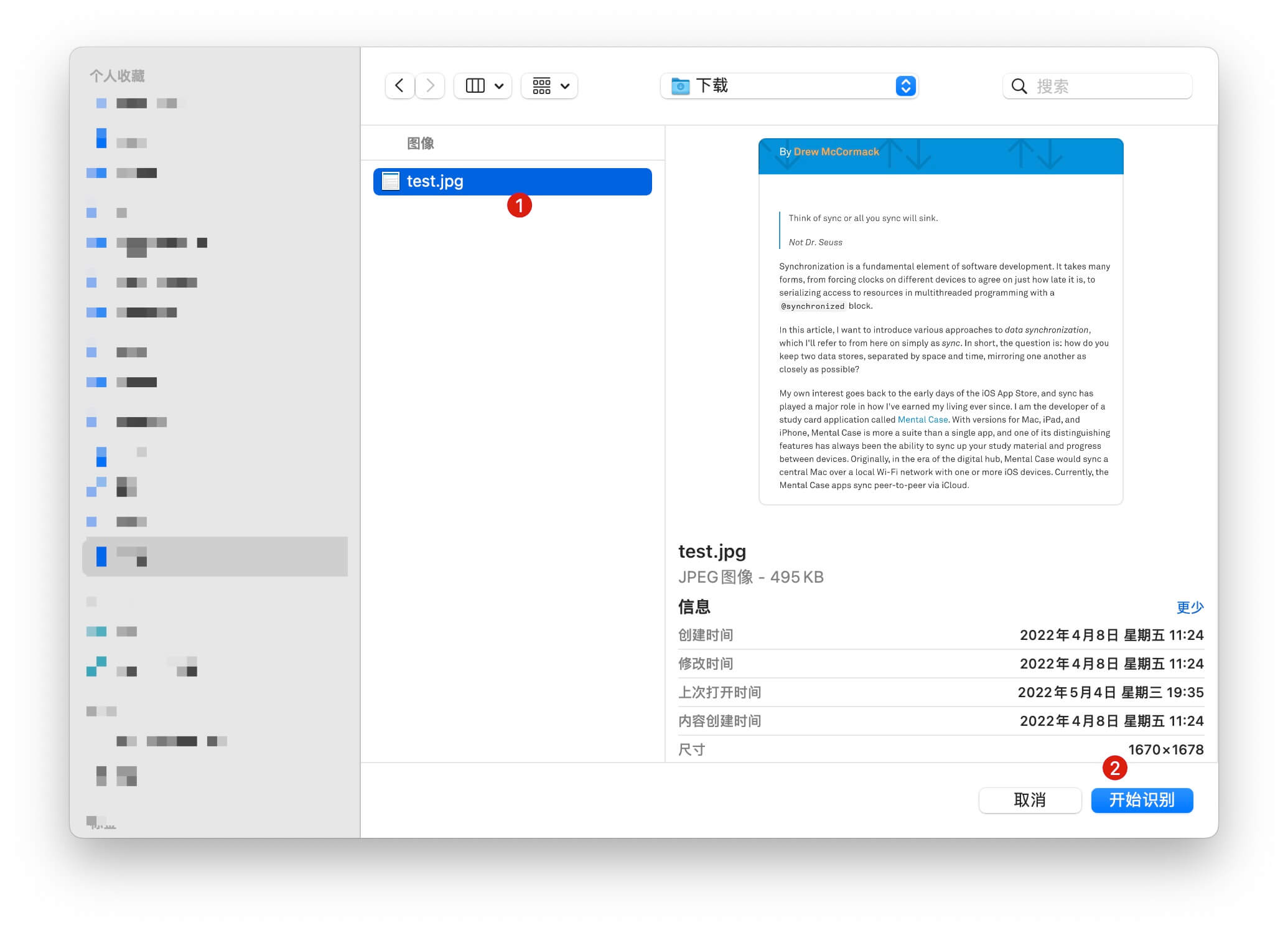
按下「访达选图 OCR」快捷键(没有设置默认快捷键,可去「 Bob 偏好设置-OCR-OCR 设置」添加)或者点击菜单栏 Bob 图标菜单中的「访达选图 OCR」。
在弹出的访达窗口中选中对应的图片文件(可以一次性选中多张),点击右下角「开始识别」即可。
**静默截图 OCR**
* 按下「静默截图 OCR」快捷键(没有设置默认快捷键,可去「 Bob 偏好设置-OCR-OCR 设置」添加)或者点击菜单栏 Bob 图标菜单中的「静默截图 OCR」
* 选中屏幕上的对应的位置
* 松手即可开始识别
「静默截图 OCR」不会自动显示 OCR 窗口,识别完成后直接将文本拷贝到剪切板。
**访达选图 OCR**
按下「访达选图 OCR」快捷键(没有设置默认快捷键,可去「 Bob 偏好设置-OCR-OCR 设置」添加)或者点击菜单栏 Bob 图标菜单中的「访达选图 OCR」。
在弹出的访达窗口中选中对应的图片文件(可以一次性选中多张),点击右下角「开始识别」即可。
 ## 感谢
* 感谢 [@isee15](https://github.com/isee15/Capture-Screen-For-Multi-Screens-On-Mac) 提供最初版本截图功能的思路
* 感谢 [@可口可乐](https://github.com/wakewon) 长期帮忙解决用户反馈
* 感谢 [@ix4n33](https://github.com/IsaacXen) 不定期提供技术支持
* 感谢朋友们的赞赏 [赞赏列表](https://bobtranslate.com/general/reward.html)
* 感谢作者们发文支持 Bob(时间倒序)
* @火山翻译:[双厨狂喜:Bob x 火山翻译梦幻联动!](https://mp.weixin.qq.com/s/c5zwcDsCgL10m_WdBiksEQ)
* @奇客派:[macOS 翻译工具 Bob 大更新:支持更多翻译服务,增强 OCR 功能](https://sspai.com/post/62721)
* @鹿額:[截图/划词/输入都能查,快捷高效的 macOS 翻译工具: Bob](https://sspai.com/post/58249)
* @Newlearnerの自留地:[Bob:一款 macOS 全局翻译软件,支持划词翻译和截图翻译](https://t.me/NewlearnerChannel/3329)
## 优秀软件推荐
* [uPic: 一个强大的图床工具](https://github.com/gee1k/uPic)
* [MWeb Pro: 专业的 Markdown 写作、记笔记、静态博客生成软件](https://zh.mweb.im/)
* [Picsee: 专业的图片采集收藏、照片整理标记、查找查看、分享协同软件](https://picsee.chitaner.com)
* [赤友 NTFS 助手: Mac用户最喜欢的 NTFS for Mac 读写软件](https://aibotech.cn/ntfs-for-mac/)
* [赤友右键超人: Mac 右键快捷操作工具,集合右键新建文件、卸载软件、压缩文件、剪切、截图录屏超多功能,一键快速搞定!](https://aibotech.cn/right-click-menu/)
## 感谢
* 感谢 [@isee15](https://github.com/isee15/Capture-Screen-For-Multi-Screens-On-Mac) 提供最初版本截图功能的思路
* 感谢 [@可口可乐](https://github.com/wakewon) 长期帮忙解决用户反馈
* 感谢 [@ix4n33](https://github.com/IsaacXen) 不定期提供技术支持
* 感谢朋友们的赞赏 [赞赏列表](https://bobtranslate.com/general/reward.html)
* 感谢作者们发文支持 Bob(时间倒序)
* @火山翻译:[双厨狂喜:Bob x 火山翻译梦幻联动!](https://mp.weixin.qq.com/s/c5zwcDsCgL10m_WdBiksEQ)
* @奇客派:[macOS 翻译工具 Bob 大更新:支持更多翻译服务,增强 OCR 功能](https://sspai.com/post/62721)
* @鹿額:[截图/划词/输入都能查,快捷高效的 macOS 翻译工具: Bob](https://sspai.com/post/58249)
* @Newlearnerの自留地:[Bob:一款 macOS 全局翻译软件,支持划词翻译和截图翻译](https://t.me/NewlearnerChannel/3329)
## 优秀软件推荐
* [uPic: 一个强大的图床工具](https://github.com/gee1k/uPic)
* [MWeb Pro: 专业的 Markdown 写作、记笔记、静态博客生成软件](https://zh.mweb.im/)
* [Picsee: 专业的图片采集收藏、照片整理标记、查找查看、分享协同软件](https://picsee.chitaner.com)
* [赤友 NTFS 助手: Mac用户最喜欢的 NTFS for Mac 读写软件](https://aibotech.cn/ntfs-for-mac/)
* [赤友右键超人: Mac 右键快捷操作工具,集合右键新建文件、卸载软件、压缩文件、剪切、截图录屏超多功能,一键快速搞定!](https://aibotech.cn/right-click-menu/)