# EasyTrans
**Repository Path**: git4mark/EasyTrans
## Basic Information
- **Project Name**: EasyTrans
- **Description**: No description available
- **Primary Language**: Unknown
- **License**: Not specified
- **Default Branch**: master
- **Homepage**: None
- **GVP Project**: No
## Statistics
- **Stars**: 0
- **Forks**: 0
- **Created**: 2024-01-19
- **Last Updated**: 2024-01-19
## Categories & Tags
**Categories**: Uncategorized
**Tags**: None
## README
# EasyTrans
## 2019.12.14说明
* 由于之前[PyMupDF](https://github.com/pymupdf/PyMuPDF)包更新到1.16.9版本,函数进行了改动造成了程序运行错误,未及时跟进更新给各位带来的不便深感抱歉,当前已进行修复。
* 必应翻译接口现在已不能使用,新增百度翻译接口,需要换成自己的API,申请点[这里](http://api.fanyi.baidu.com/api/trans)
## 目的
* 看英文论文去各个翻译网站对比翻译结果的时间消耗。
* 下载翻译后的pdf以及word要花钱,如翻译狗,有道等。
* 必应的英译汉翻译文档时个人认为比较好用。(原来的必应翻译已弃用,可自己实现)
## 实现
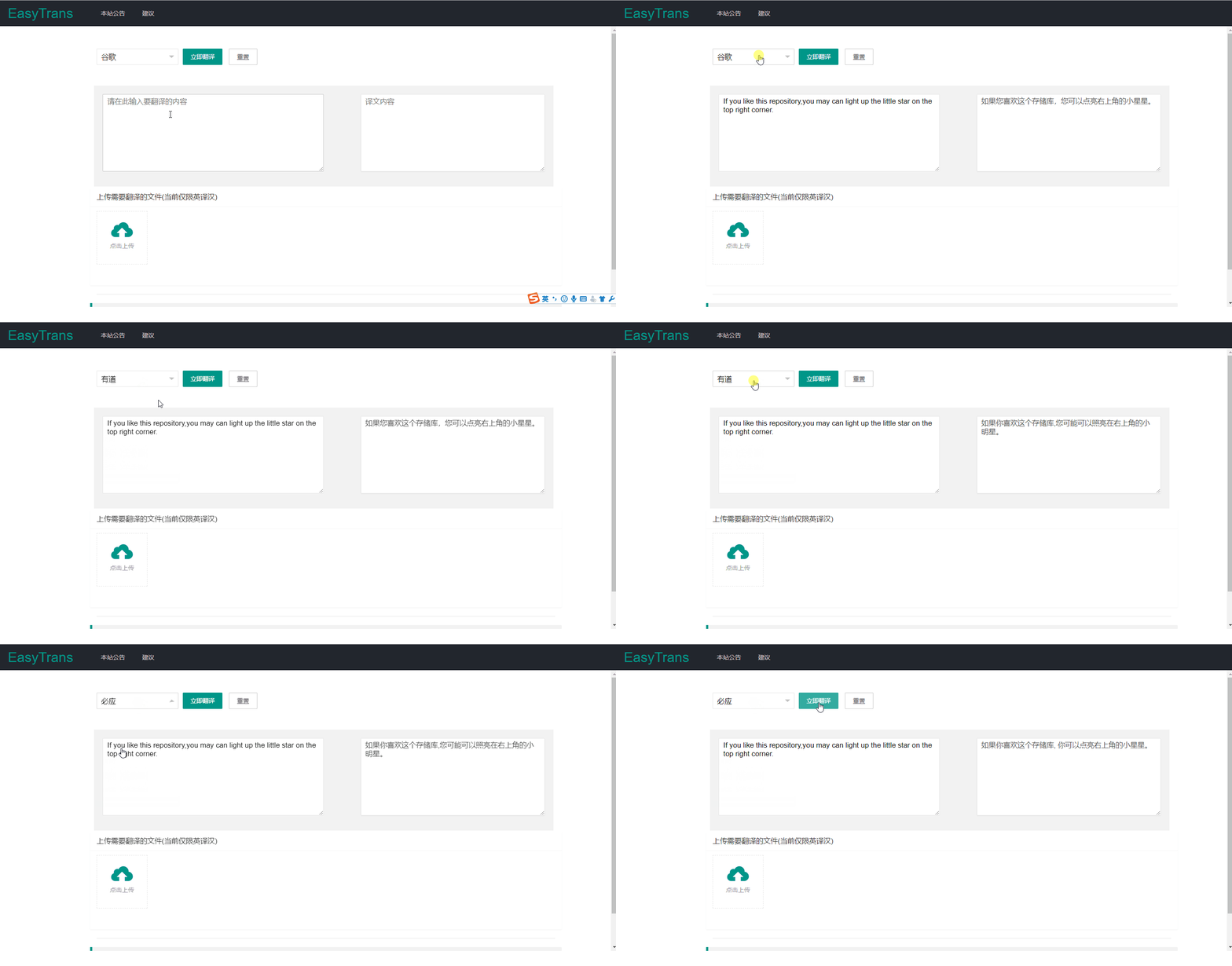
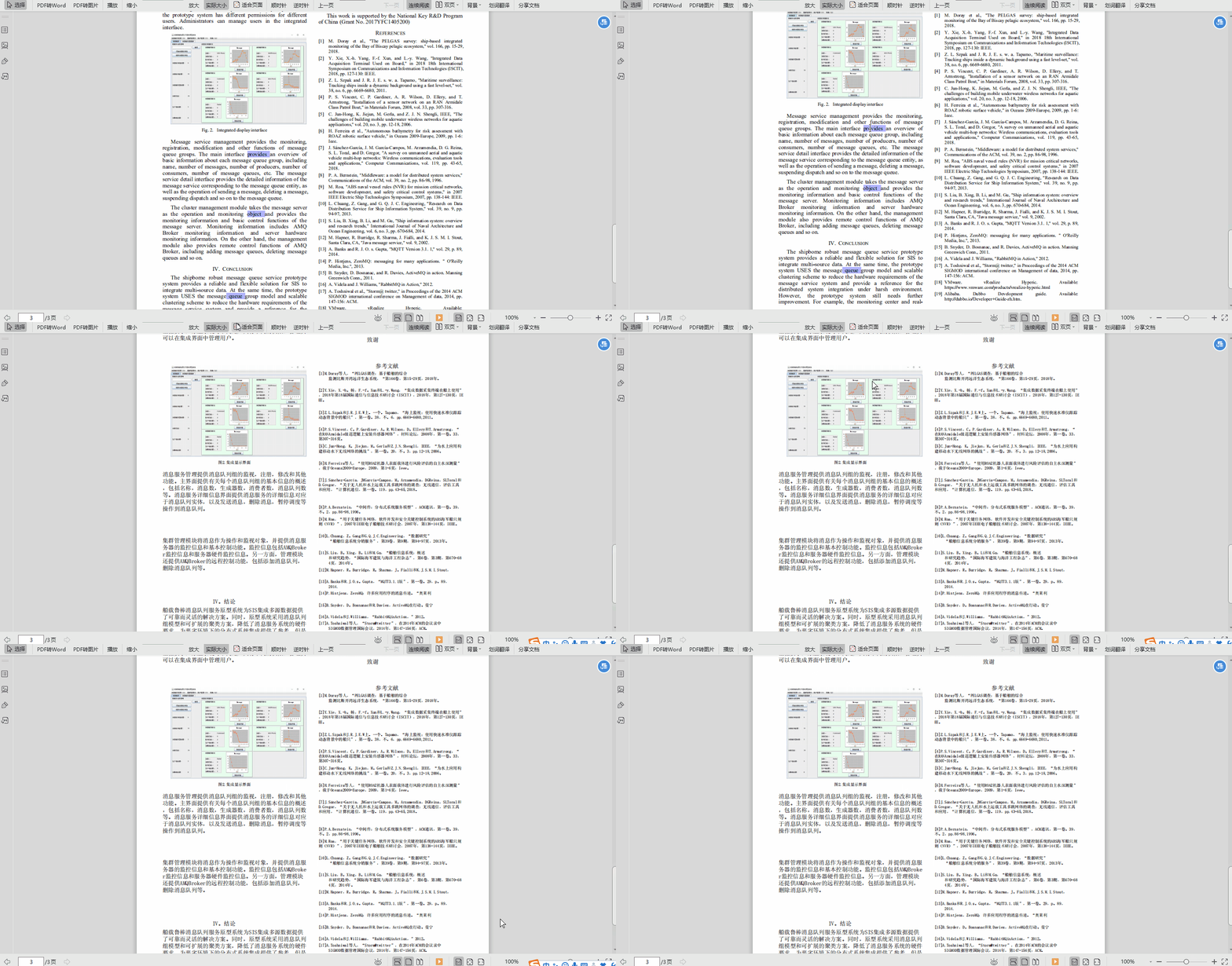
* 基于django、PyMuPdf、谷歌、有道翻译实现了pdf英译汉的功能,翻译后的pdf格式基本保持不变,可以下载docx和pdf格式的翻译文档,简单的满足看论文以及写总结的需求。
## 问题
* word不能实现pdf一样的排版,翻译后的pdf还是存在样式问题(需要考虑的很多,慢慢做优化)。
* 表格无法写入,公示混乱。
* 搜狗翻译接口未实现。
* 有道翻译长句子有问题,建议使用谷歌、百度。
## 环境
> 开发环境的系统平台为 Windows 10 (64 位),Python 版本为 3.6 (64 位),Django版本为 2.2
```
atomicwrites==1.3.0
attrs==19.1.0
certifi==2019.3.9
chardet==3.0.4
colorama==0.4.1
Django==2.2.1
docx==0.2.4
idna==2.8
Js2Py==0.63
lxml==4.3.3
more-itertools==7.0.0
pdfminer3k==1.3.1
Pillow==6.0.0
pluggy==0.11.0
ply==3.11
py==1.8.0
PyExecJS==1.5.1
pyjsparser==2.7.1
PyMuPDF==1.16.9
PyPDF2==1.26.0
pytest==4.5.0
python-docx==0.8.10
pytz==2019.1
requests==2.21.0
six==1.12.0
sqlparse==0.3.0
tzlocal==1.5.1
urllib3==1.24.3
wcwidth==0.1.7
```
## 展示

## 参考文档
[PyMuPDF参考文档](https://pymupdf.readthedocs.io/en/latest/)
## 只使用pdf翻译
> ### 如果只是想要拿来翻译论文的同学看这里
* 下载该项目后记得将文件夹名由Easy-Trans-master改为EasyTrans。
* 将要翻译的文件放到[input_file](https://github.com/QPromise/Easy-Trans/tree/master/trans/input_file)这个目录中,将39行的代码最后的pdf名字修改为要翻译的pdf名字。
* 运行[trans_file.py](https://github.com/QPromise/Easy-Trans/blob/master/trans_file.py)等代码执行结束,翻译后的文档就在[output_file](https://github.com/QPromise/Easy-Trans/tree/master/trans/output_file)这个目录下面。
* 这里采用的是必应翻译,也可以自己修改为其它自己想用的翻译方式,也可以修改目录,方便自己运行翻译就可以了。如果有好的改进pdf翻译效果的建议或者问题联系qcs@stu.ouc.edu.cn。
## 在本地运行项目
### 1.克隆项目到本地(不使用git工具的话,直接下载就ok)
打开命令行,进入到保存项目的文件夹,输入如下命令:
`https://github.com/QPromise/Easy-Trans.git`
### 2.创建并激活虚拟环境(不使用可以跳过这里)
强烈推荐在 Virtualenv 下进行 Django 的开发。Virtualenv 是一个 Python 工具,使用它可以创建一个独立的 Python 环境。
在命令行进入到保存虚拟环境的文件夹,输入如下命令创建并激活虚拟环境:
`C:\WINDOWS\system32>pip install virtualenv`
`C:\WINDOWS\system32>virtualenv C:\Users\Envs\EasyTrans_env`
`C:\WINDOWS\system32>C:\Users\Envs\EasyTrans_env\Scripts\activate`
`(EasyTrans_env) C:\WINDOWS\system32>`
### 3.安装项目依赖
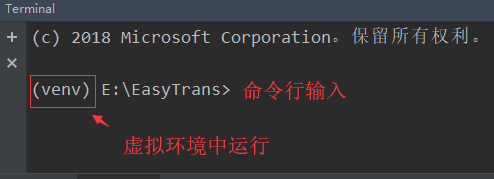
如果使用了虚拟环境,确保激活并进入了虚拟环境,在命令行进入项目所在的 Easy-Trans 文件夹,运行如下命令:
`pip install -r requirements.txt`
### 4.数据库迁移
命令行输入
`python manage.py makemigrations`
`python manage.py migrate`
### 5.创建后台管理员用户
命令行输入
`python manage.py createsuperuser`
### 6.运行开发服务器
命令行输入
`python manage.py runserver`
在浏览器输入:127.0.0.1:8000 就可以看到主页了。
## 建议
欢迎各位给出建议或者方法,邮箱:qcs@stu.ouc.edu.cn
## 注意
fitz这个包是PyMuPDF的,只要安装PyMuPDF就可以正常导入了。